Vâng, việc sử dụng Gemini Pro và Notebook Pro cũng rất đơn giản, tuy nhiên mình sẽ hướng dẫn qua một chút để những bạn chưa từng dùng bao giờ dễ hình dung hơn.
#1. Cách sử dụng Gemini Pro
Bước 1. Bạn truy cập vào địa chỉ (nếu chưa đăng nhập vào tài khoản Google thì bạn đăng nhập vào nhé): https://gemini.google.com/app/
Bạn có thể sử dụng trực tiếp trên trình duyệt web theo link ở trên, hoặc bạn có thể tải app Gemini về để dùng trên điện thoại [Gemini cho iPhone, iPad / Gemini cho Android]
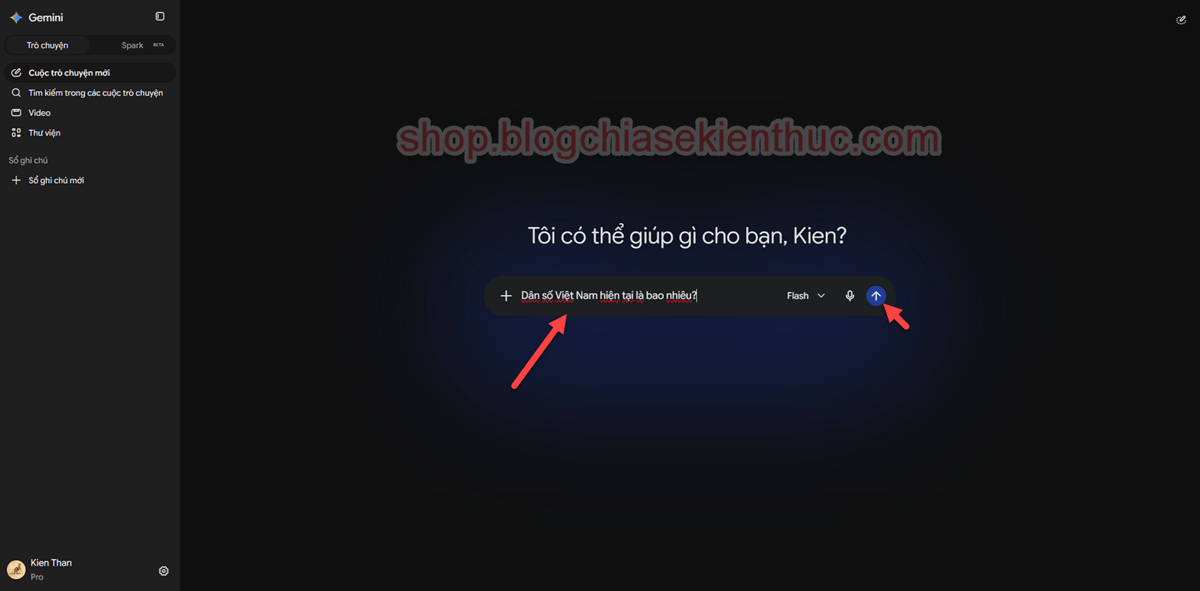
Okay, đây là giao diện chính của Gemini Pro, các bạn lưu ý là giao diện có thể sẽ được thay đổi theo thời gian, giao diện hướng dẫn bên dưới mình chụp tháng 7 năm 2026.
Bước 2. Cách sử dụng đơn giản nhất là bạn cứ nhập câu hỏi vào khung chát, rồi hỏi đáp như bạn nói chuyện với 1 người khác thôi.
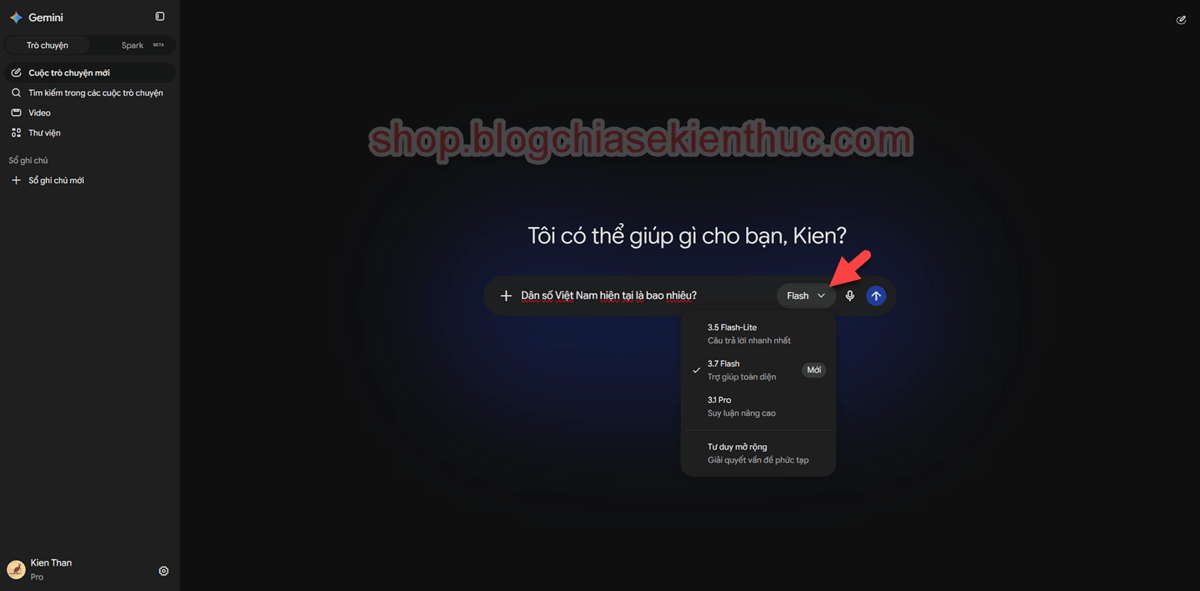
Bước 3. Bạn có thể chọn mô hình mà bạn muốn sử dụng, tùy vào độ khó của câu hỏi mà bạn chọn mô hình cho phù hợp nha.
Tất nhiên, ngoài hỏi đáp thông thường ra thì Gemini còn làm được ti tỉ thứ khác, tạo ảnh, tạo video, tạo nhạc, thiết kế ảnh… Nhưng tính năng chính của Gemini vẫn là dùng để hỏi đáp để có câu trả lời mà bạn cần.
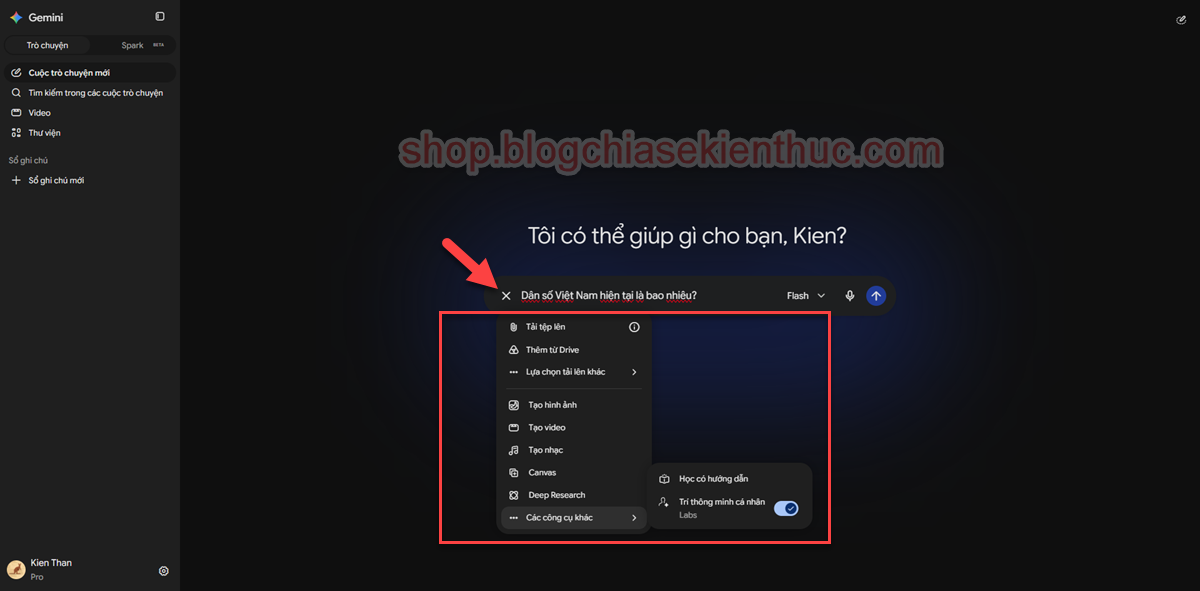
Sau đó bạn nhập câu hỏi vào khung chát và nhấn Enter, bạn có thể tạo thêm khung chat mới bằng cách nhấn vào dấu cộng ở bên trái.
#2. Hướng dẫn sử dụng NotebookLM Pro
// Mình chỉ khái quát qua một chút để các bạn có cái nhìn tổng quan về công cụ này, vì nhiều bạn thấy hơi rối khi lần đầu tiếp xúc, nhưng tin mình đi, NotebookLM rất dễ dùng.
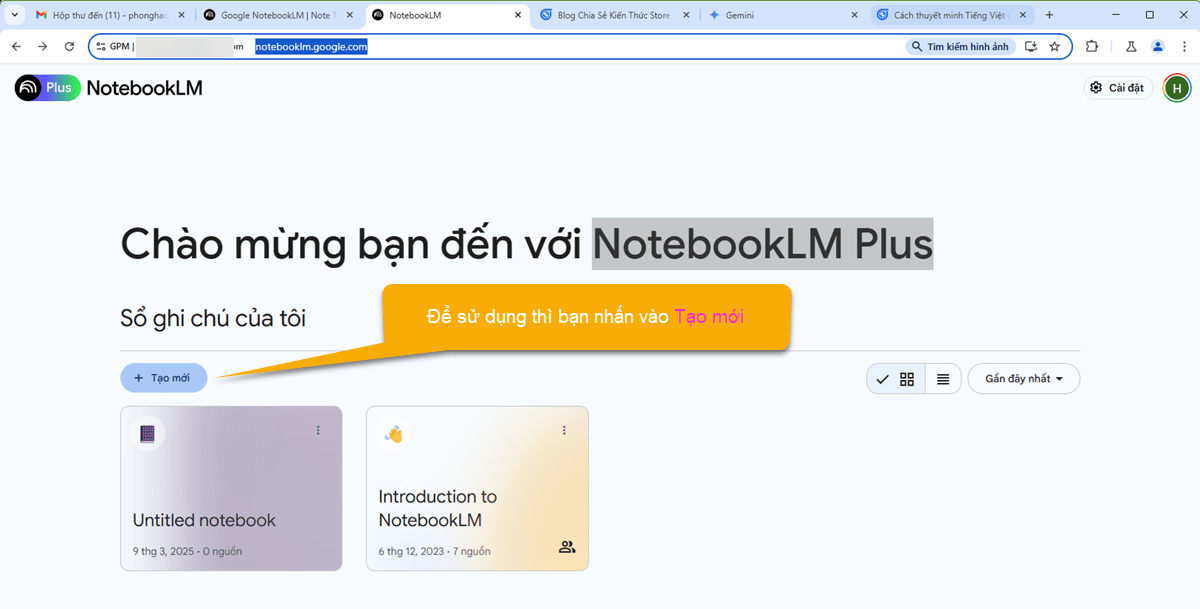
Bước 1. Bạn hãy truy cập vào địa chỉ này: https://notebooklm.google.com/ => sau đó nhấn chọn Tạo mới
Tương tự như Gemini, NotebookLM cũng có app riêng, bạn cũng có thể tải về để sử dụng trên các thiết bị di động: [NotebookLM cho iPhone, iPad / NotebookLM cho Android]
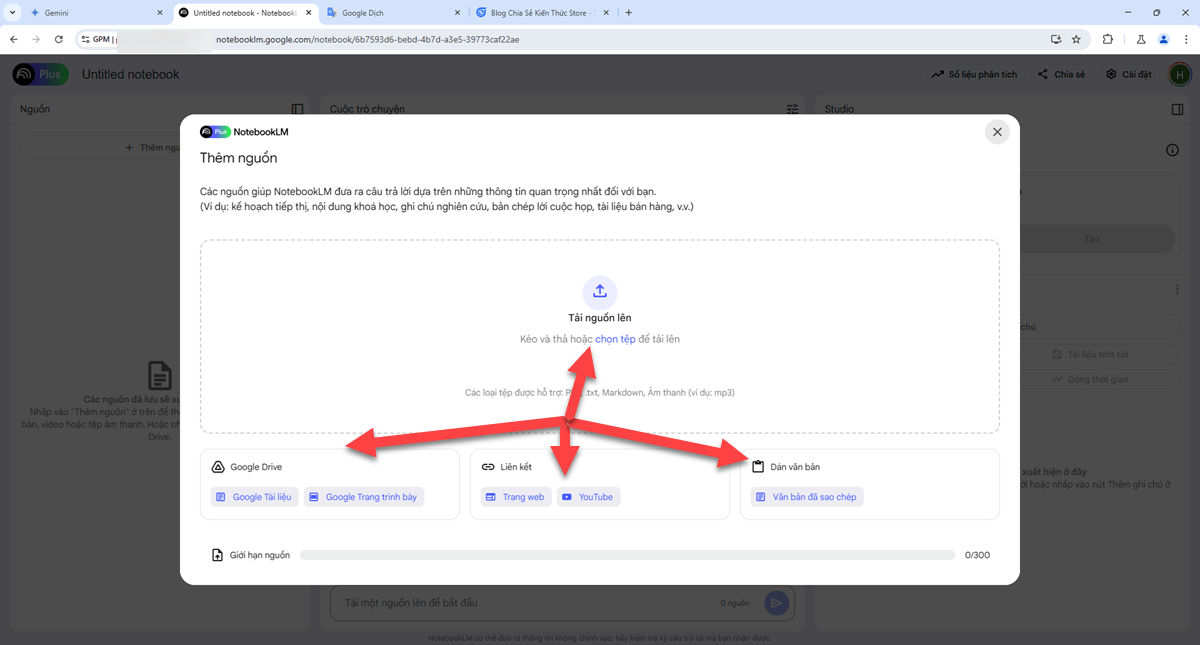
Bước 2. Bạn hãy cấp nguồn cho NotebookLM. Ví dụ trong bài viết này mình đang tìm hiểu về NotebookLM, cũng như cách sử dụng NotebookLM.
Bạn đang hỏi nguồn lấy ở đâu ư?
Vâng, bạn có thể lấy từ bất kỳ đâu, bạn có thể search trên Youtube, URL bài viết, audio giới thiệu về Notebook, tài liệu có sẵn trên máy tính…. Nói chung là tất cả những nội dung gì bạn thấy hữu ích và liên quan đến nội dung/lĩnh vực bạn đang tìm hiểu thì bạn hãy “nhét” hết vào nguồn nha.
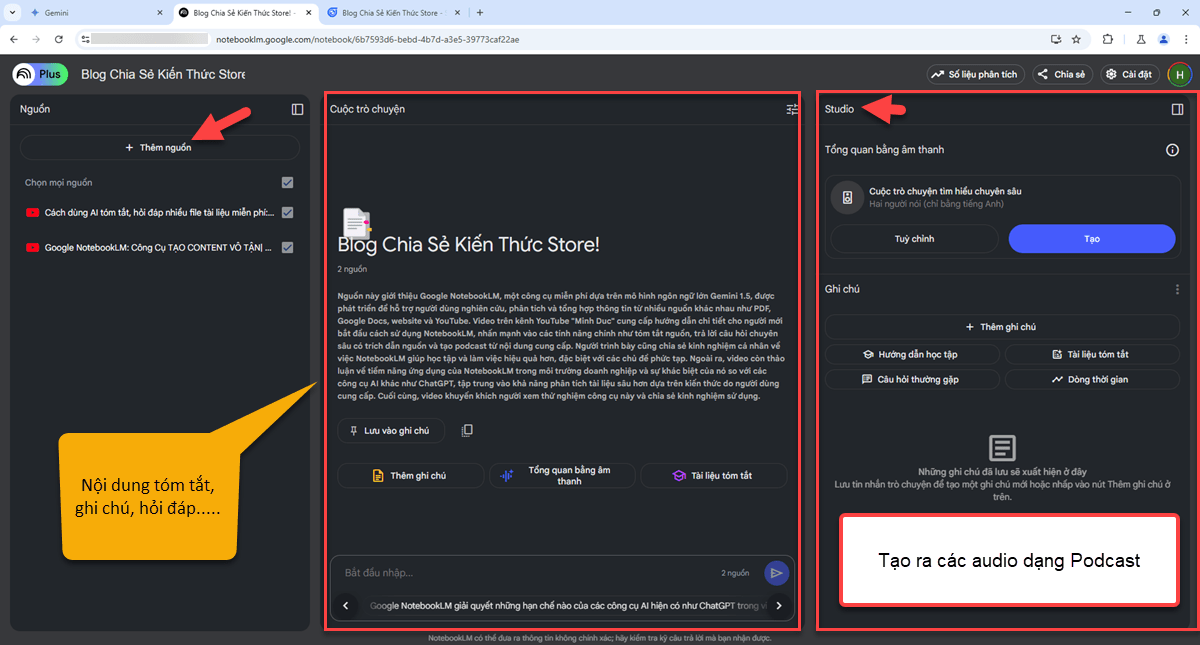
Bước 3. Đây là giao diện tổng quan khi bạn đã cấp 1 nguồn cho NotebookLM, và tất nhiên rồi, bạn có thể thêm nhiều nguồn khác nữa.
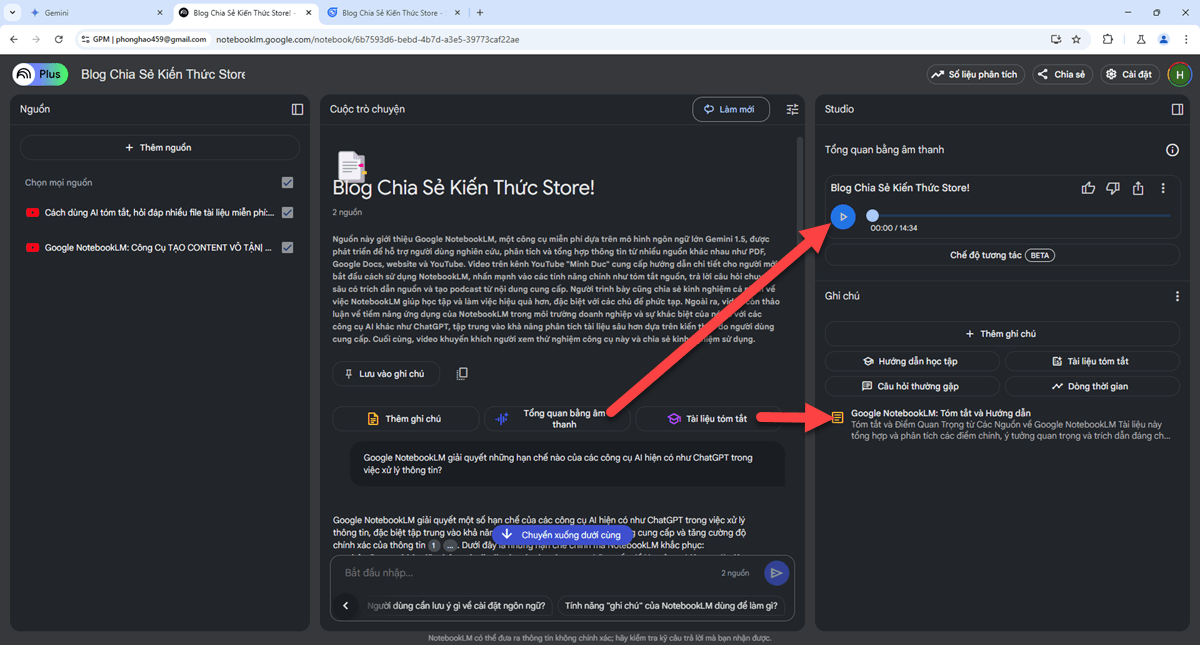
Giao diện sẽ được chia làm 3 cột rõ ràng:
- Cột 1: Là các nguồn nội dung mà bạn nạp vào.
- Cột 2: Phần tương tác với nội dung, văn bản.
- Cột 3: Bao gồm Studio (tạo podcast, hiển thị các ghi chú…)
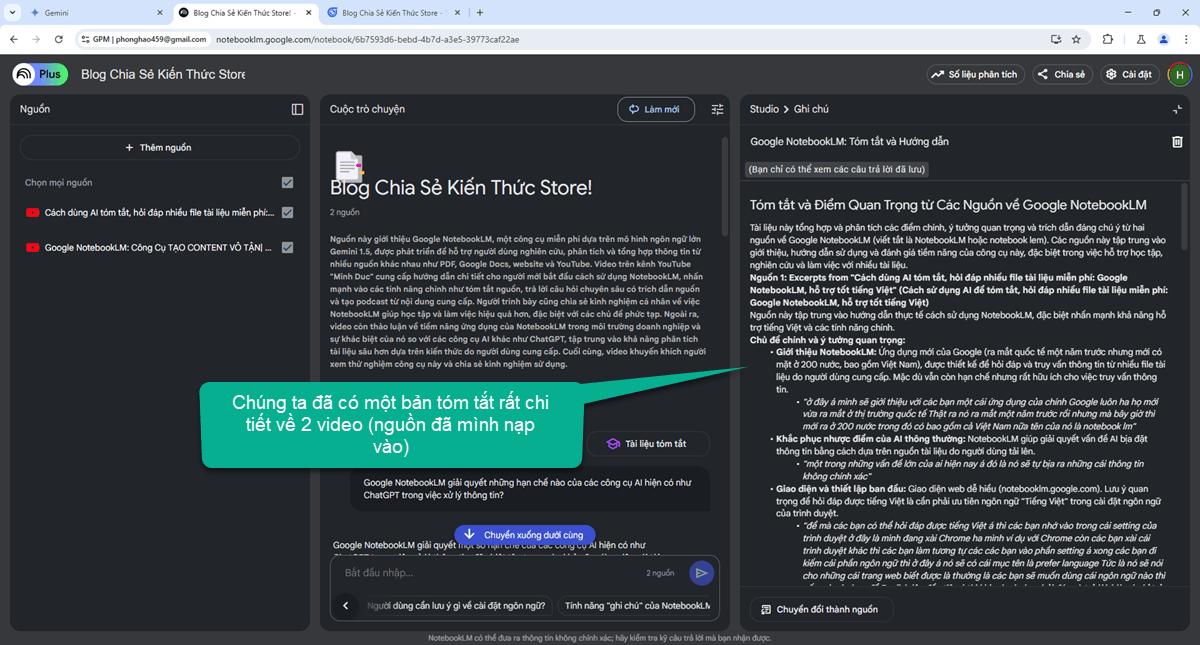
Bạn có thể sử dụng các nút tính năng như Thêm ghi chú, Tổng quan bằng âm thanh và Tài liệu tóm tắt.
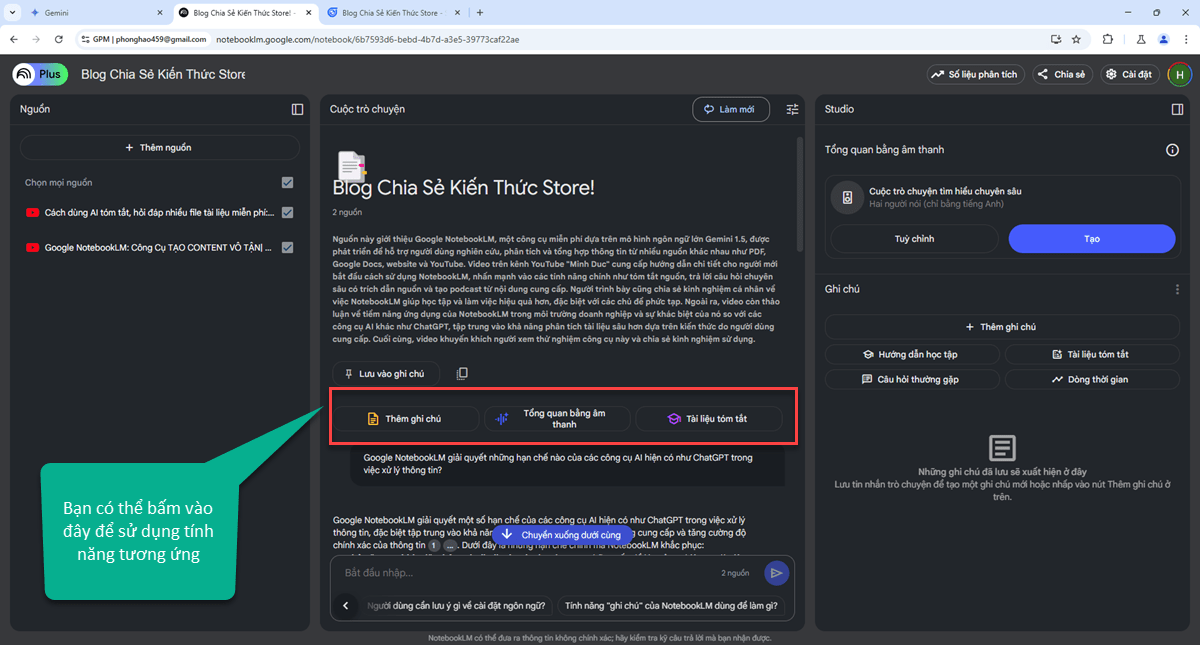
Mình vừa demo thử 2 tính năng xong, rất ngon lành các bạn ạ >.<
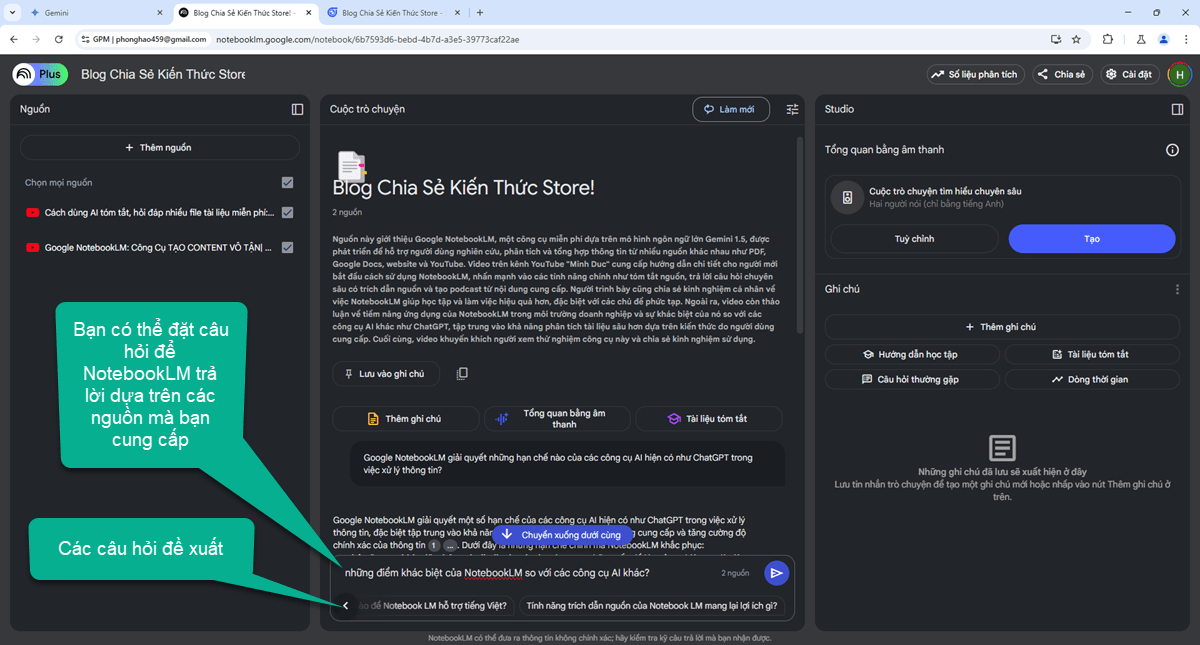
Bước 4. Bạn có thể đặt các câu hỏi để NotebookLM trả lời tại đây, hoặc có thể sử dụng các câu hỏi gợi ý:
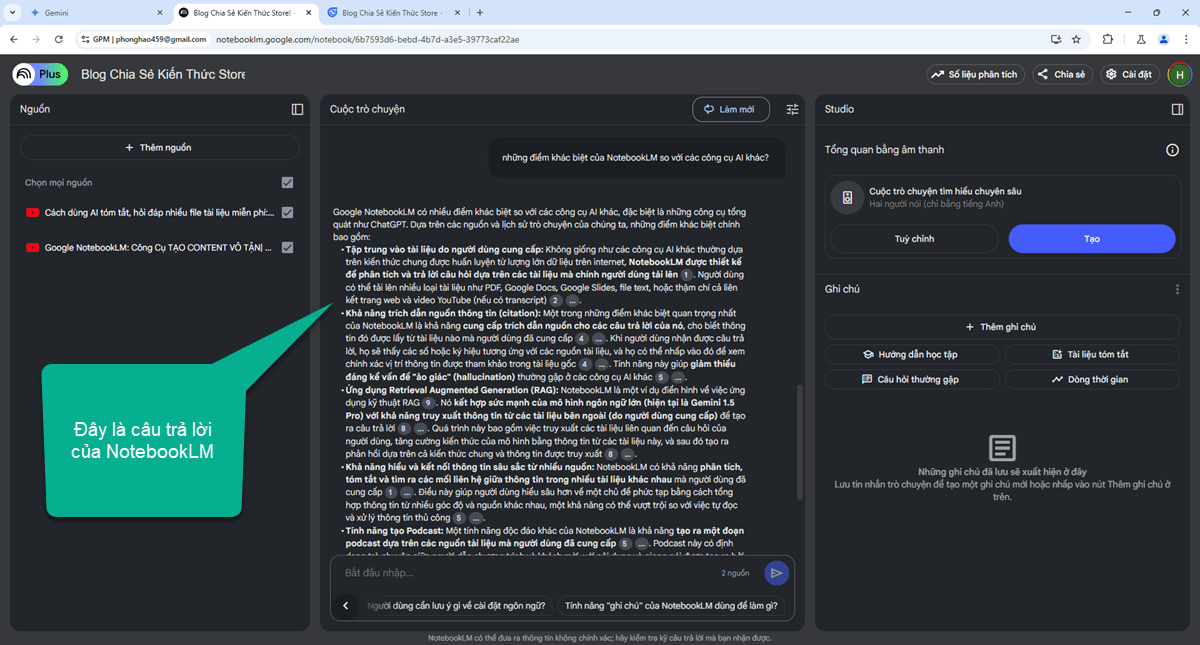
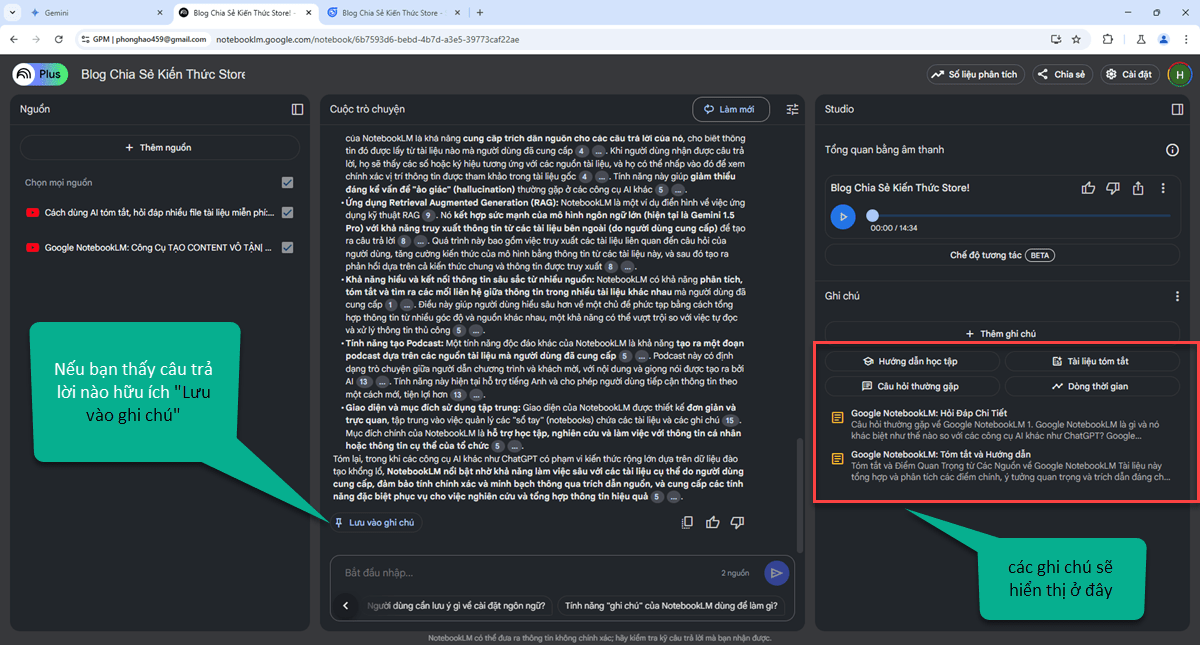
Một mẹo nhỏ nữa là bạn có thể Ghim các câu trả lời hay vào phần Ghi chú.
#3. Khi nào thì sử dụng Gemini, khi nào thì sử dụng NotebookLM?
Nhiều bạn mới tiếp cận với Google AI sẽ bị choáng ngợp, không biết sử dụng công cụ nào cho phù hợp. Có đúng không ạ?!
Thì theo cá nhân mình nhé:
- Sử dụng Gemini trong trường hợp bạn hỏi những câu hỏi rộng, như kiểu khi bạn muốn tìm kiếm câu trả lời trên Google Search vậy. Lúc này, Gemini sẽ “lục tung” các kết quả trên internet để trả lời cho bạn.
- Còn sử dụng NotebookLM khi bạn muốn khai thác hoặc tìm hiểu thông tin trong 1 ebook, podcast hoặc một cuốn tài liệu có sẵn. Có nghĩa là, NotebookLM sẽ trả lời bạn trong phạm vi dữ liệu mà bạn cung cấp cho nó.
Về cơ bản là như vậy nha các bạn, muốn tìm hiểu sâu hơn thì bạn có thể tìm hiểu thêm các mẹo sử dụng trên Youtube, đây là AI rất phổ biến nên có rất nhiều các hướng dẫn được chia sẻ.
Chúc các bạn thành công !