Vâng, có thể nói trước đây để tạo ra được 1 infographic là một điều không tưởng đối với nhiều người. Bởi ngoài việc phải hiểu biết sâu rộng về vấn đề đó ra thì bạn cần phải có thêm kỹ năng desigin chuyên nghiệp và nhiều yếu tố khác nữa.
Nhưng trong cái thời đại AI này thì mọi thứ đã khác, bất kỳ ai cũng có thể tự tạo ra được 1 infographic phải nói là bố của nguyên nghiệp – nếu bạn chịu khó bỏ thời gian ra một chút thời gian để tìm hiểu.
Chỉ cần cung cấp nguồn tài liệu (file văn bản từ máy tính, video trên Youtube hoặc là bài báo…) thì NotebookLM sẽ tự tóm tắt các ý chính rồi vẽ infogramhic cho bạn luôn >.<
Và ở trong bài viết này mình sẽ chia sẻ nhanh cho các bạn cách thực hiện:
À, để show kết quả trước cho các bạn dễ hình dùng, mình sẽ biến bài viết này thành infographic.
https://lienviet.edu.vn/bo-may-nha-nuoc/
Và đây là kết quả:
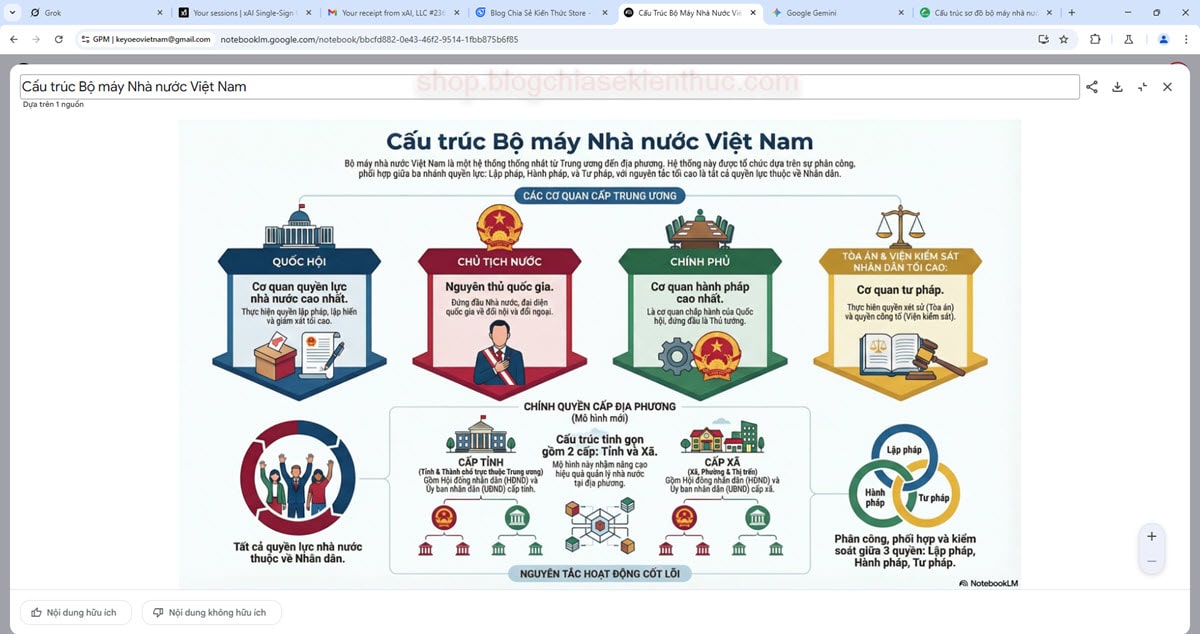
Hướng dẫn tạo Infographic bằng NotebookLM Pro
Bước 1. Cấp nguồn nội dung, nguồn nội dung rất quan trọng, ảnh hưởng trực tiếp đến kết quả đầu ra.
Ví dụ mình sẽ lấy bài báo ở đầu bài viết làm nguồn nội dung: https://lienviet.edu.vn/bo-may-nha-nuoc/
Bạn có thể sử dụng luôn link này cũng được, tuy nhiên mình muốn tối ưu nguồn hơn một chút nên mình sẽ dùng Gemini để tóm tắt nội dung bài báo đó trước. Bạn có thể sử dụng ChatGPT hoặc Grok.. để tóm tắt đều được.
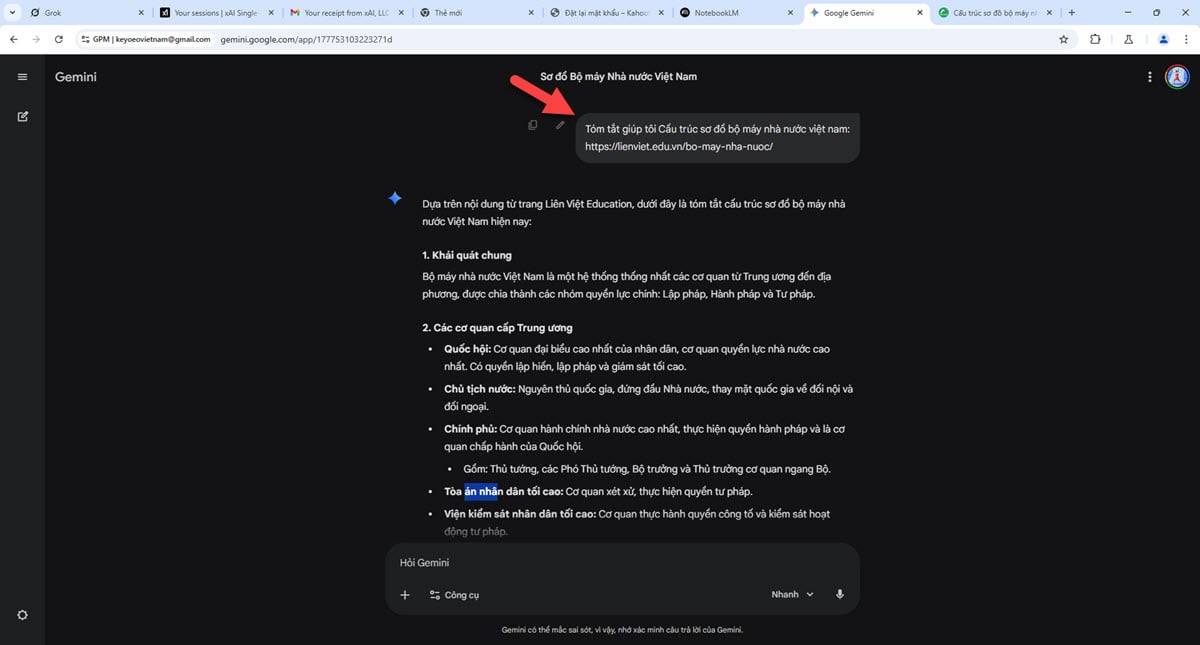
Đấy, sau khi đã có được đoạn tóm tắt thì mình sẽ sử dụng NotebookLM để tạo infographic, bạn tiếp tục chuyển qua bước 2 bên dưới.
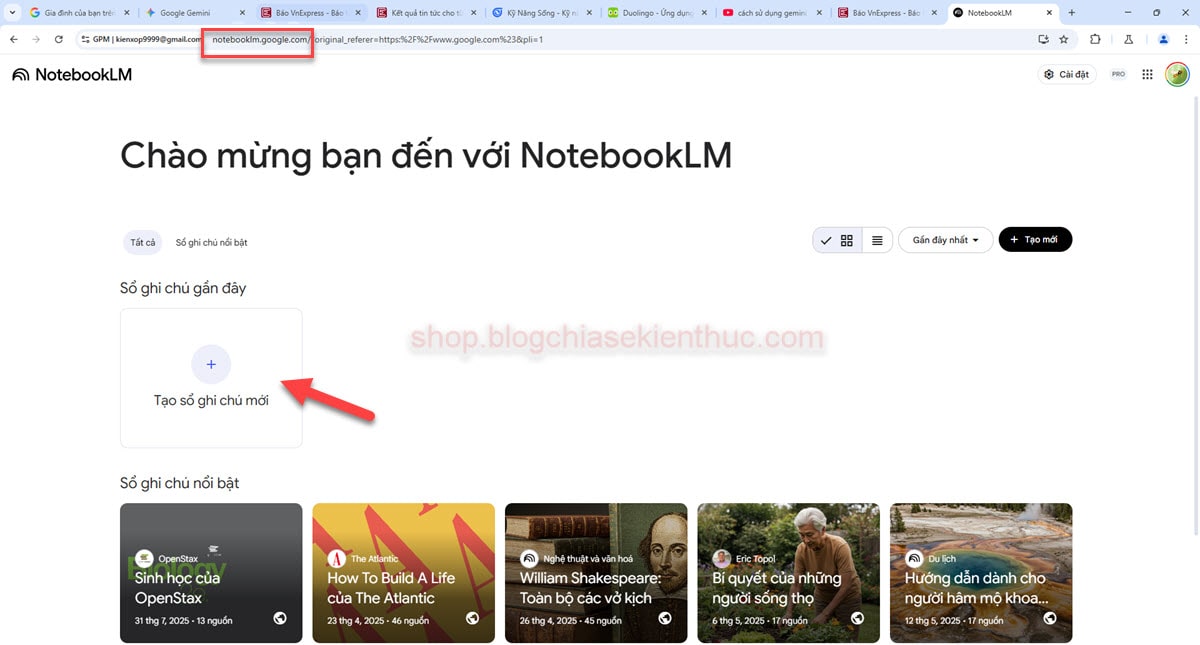
Bước 2. Bạn truy cập vào NotebookLM qua link này: https://notebooklm.google.com/
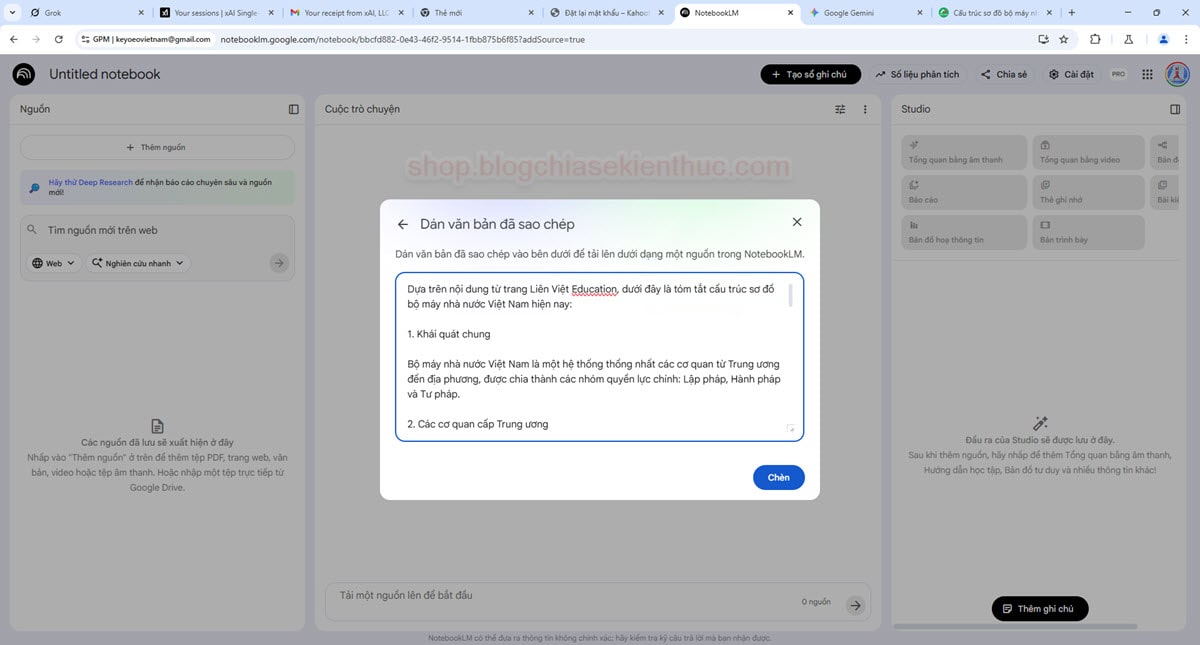
Bước 3. Bạn nhấn Văn bản đã sao chép lên để dán tài liệu từ máy tính lên, mình hướng dẫn sơ qua thôi nhé, vì mình đã hướng dẫn khá chi tiết rồi: (bạn xem phần 5 trong bài viết này nhé):
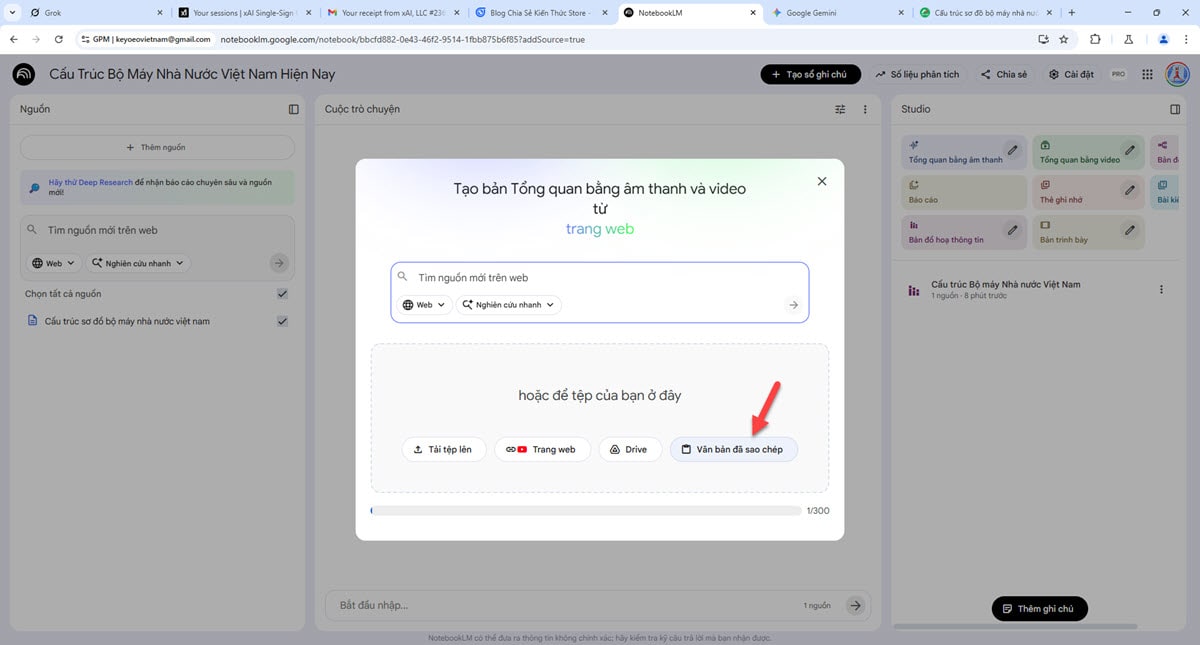
Bước 4. Bạn sử dụng tính năng “Bản đồ họa thông tin” là được. Sau khi bấm chọn tính năng này thì NotebookLM sẽ bắt đầu tạo Infographic từ nguồn nội dung bạn cung cấp, có thể sẽ mất vài phút, tùy theo độ dài và độ phức tạp của văn bản nguồn.
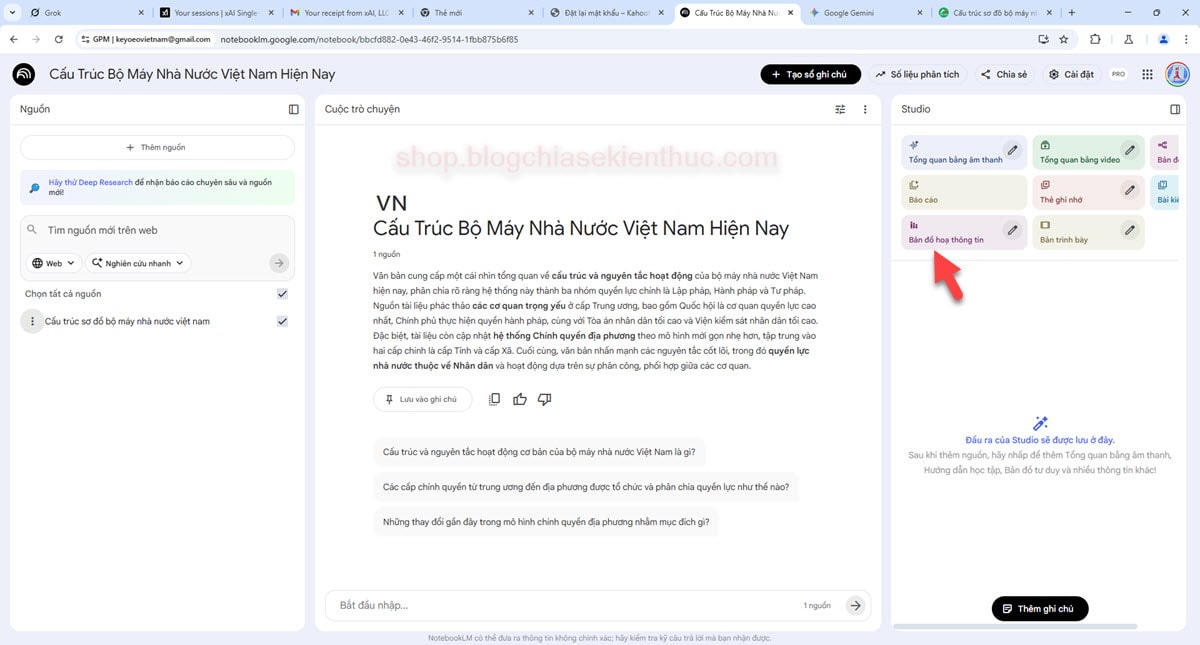
Và đây là kết quả, quá tuyệt vời đúng không ạ
Vâng, đây là các bước đơn giản nhất để tạo infographic bằng NotebookLM, ngoài ra bạn có thể biến tấu linh hoạt để cho ra kết quả đầu ra chuẩn nhất theo ý bạn, cái này thì chỉ có cách làm nhiều, thử nhiều rồi rút kinh nghiệm chứ không còn cách nào khác.
Đúng như các chuyên gia đã nói, AI không lấy đi công việc của bạn, mà những người biết dùng AI sẽ lấy đi công việc của những người không biết sử dụng AI, nên cố gắng lên nhé các bạn.
Đọc thêm: Cách tạo sơ đồ tư duy bằng NotebookLM Pro
Chúc các bạn thành công !