Vâng, trong bài viết này mình sẽ hướng dẫn cho bạn cách nâng cấp Zoom Business, gói 300 khách, 500 khách hoặc là 1000 khách.
Đối với gói Zoom 100 khách thì bạn gửi bên mình Email và Mật khẩu tài khoản Zoom để bên mình đăng nhập và nâng cấp là xong.
Nhưng với gói Zoom Business thì cách nâng cấp hơi khác một chút, đó là bạn chỉ cần gửi Email tài khoản Zoom (không càn mật khẩu) => sau đó bên mình sẽ gửi một lời mời vào Business => bạn chập nhận lời mời là xong.
#1. Hướng dẫn nâng cấp Zoom 300 khách, 500 khách
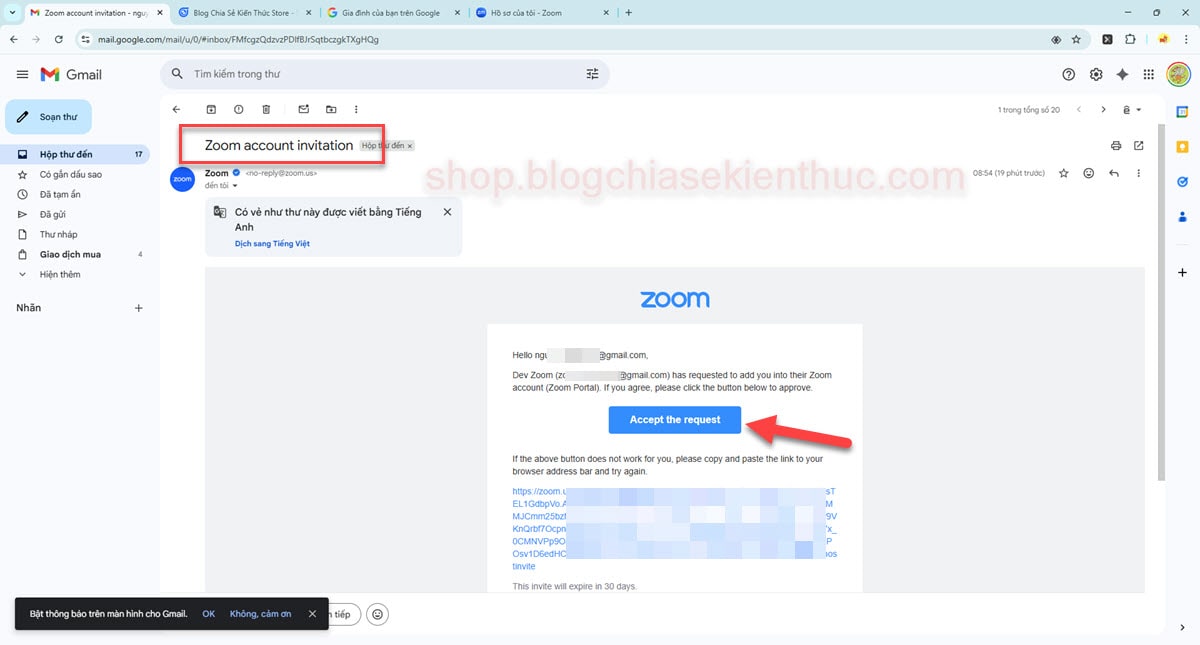
Bước 1. Sau khi đặt mua Zoom xong thì sẽ có 1 lời mời gửi về email của bạn.
Bạn mở email tài khoản Zoom của bạn ra, bạn sẽ nhận được một lời mời => bạn chỉ cần nhấn vào Accept the request để chấp nhận lời mời là được.
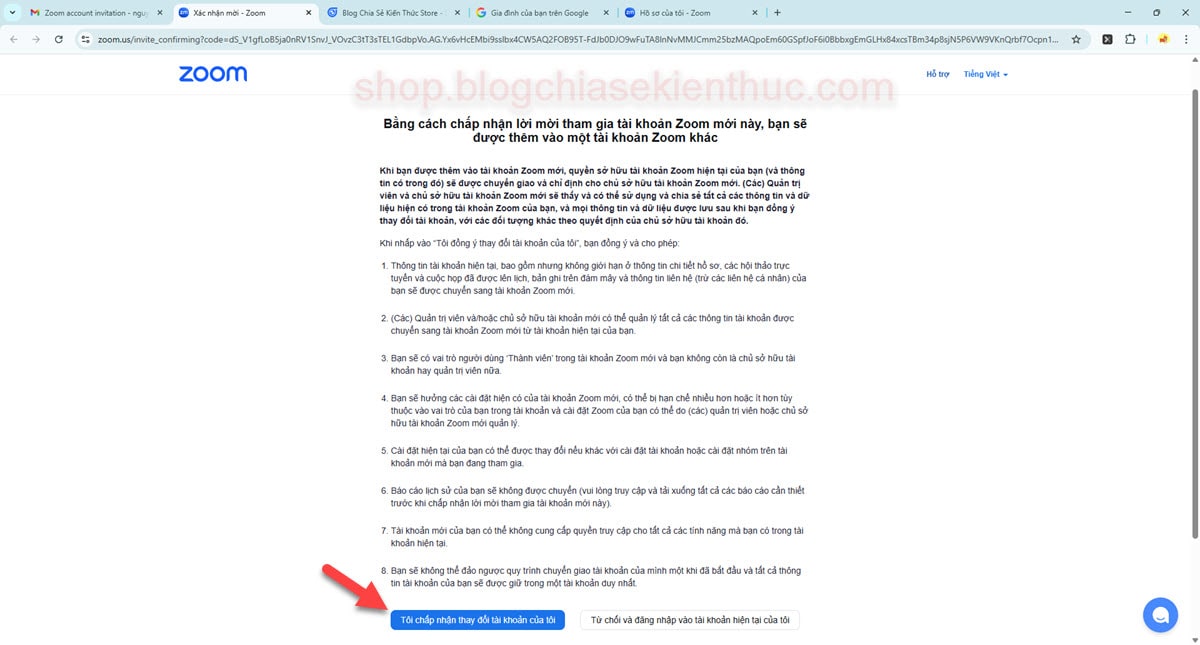
Bước 2. Tiếp theo, bạn bấm vào nút Tôi chấp nhận thay đổi tài khoản của tôi.
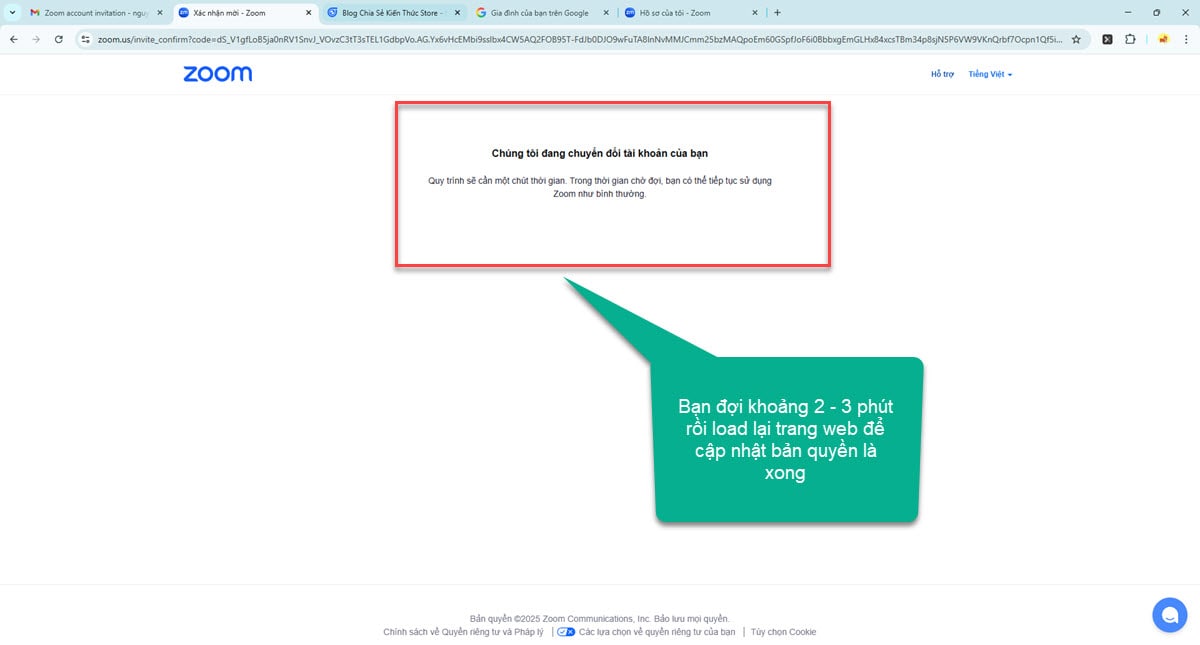
Bước 3. Đợi, khoảng 2-3 phút rồi bạn load lại trang web để check bản quyền là xong.
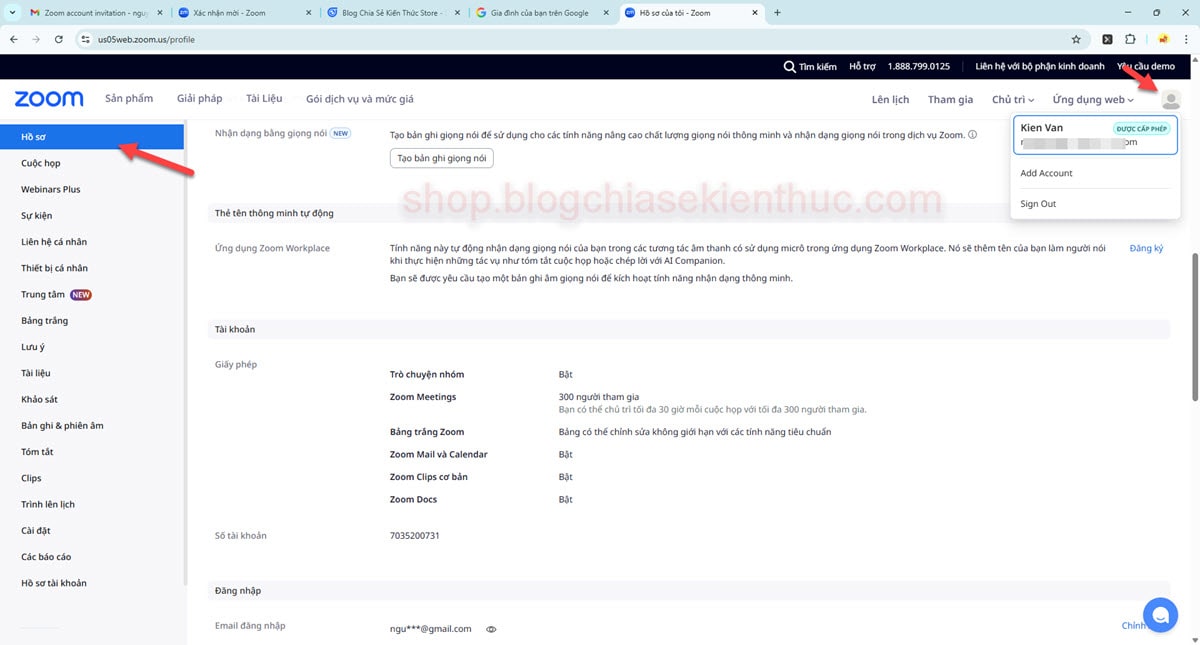
Bước 4. Okay, bây giờ để kiểm tra bản quyền thì bạn có thể bấm vào Avatar góc trên cùng bên phải, bạn thấy chữ Được cấp phép thì có nghĩa là tài khoản đã có bản quyền rồi nhé.
#2. Nâng cấp Zoom 1000 khách
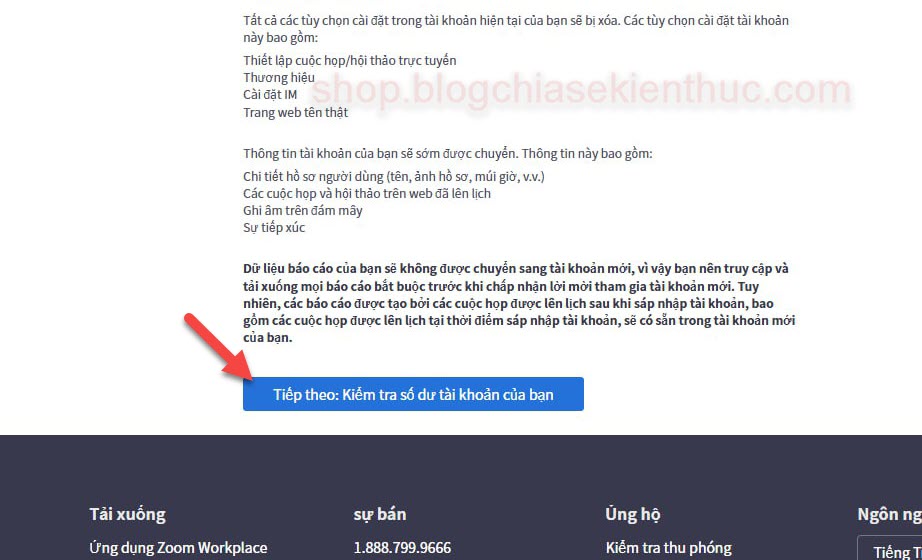
Việc join vào Zoom Business 1000 khách cũng tương tự, nhưng có vài bước khác một chút, cụ thể như sau:
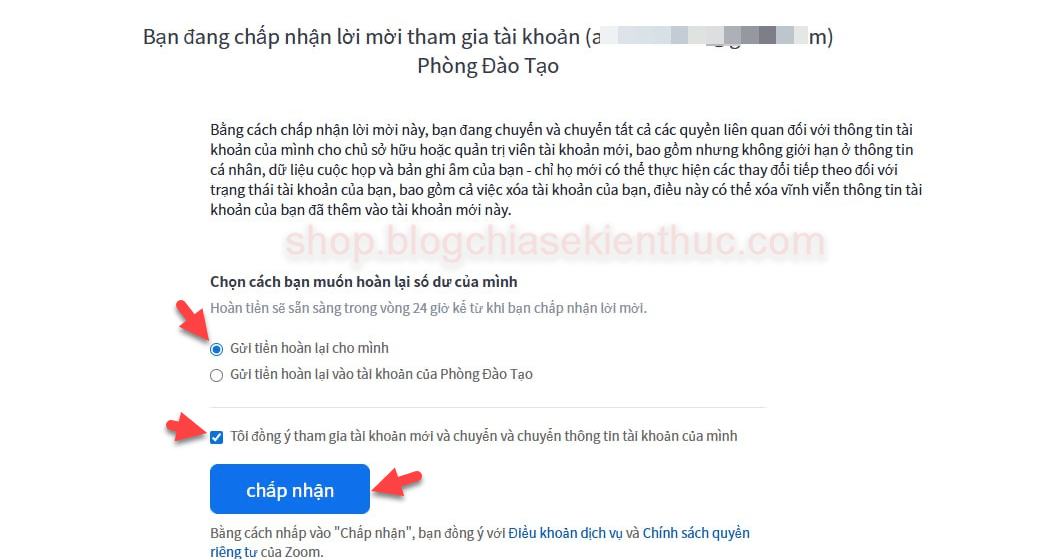
Đến bước này bạn chọn như hình bên dưới là được nha.
Vâng, trên đây là cách để nâng cấp tài khoản Zoom của bạn lên gói Zoom Business, nói chung là rất dễ thôi, chủ yếu mình chụp một vài hình ảnh để bạn dễ hình dung hơn thôi >.<